מ-Insta360 X5 ל-BEPO360 — תמונות 360 לנדל"ן
יש לכם מצלמת Insta360 X5 ורוצים להפוך נכס לסיור וירטואלי? המדריך מלווה אתכם מהצילום בכל חדר, דרך ייצוא תמונת equirectangular ב-Insta360 Studio, ועד ההעלאה לאירוע ב-BEPO360 והחיבור לסיור שלם. בלי עריכת וידאו, בלי ידע טכני מוקדם.
מצלמת Insta360 X5 מצלמת את כל החדר בלחיצה אחת — כל הכיוונים בבת אחת. כל מה שצריך כדי להפוך את זה לסיור נדל"ן סוחף הוא לצלם תמונה אחת בכל חדר, לייצא אותה בפורמט הנכון, ולהעלות לאירוע. המדריך מלווה את כל השרשרת — מהחצובה ועד הסצנה החיה במערכת.
איך זה עובד בקצרה
כל חדר = תמונת 360 אחת. מצלמים, מייצאים ב-Insta360 Studio לתמונת equirectangular (תמונה ש'נמתחת' לכדור שלם סביב הצופה), ומעלים לדאשבורד. מקשרים בין החדרים בהיפר-ספוטים — וקיבלתם סיור וירטואלי שלם. לא נדרשת עריכת וידאו.
שלב 1 — לצלם את החדר נכון≈2 דק' לחדר
צילום נדל"ן טוב מתחיל בנקודת המבט. המטרה: שהצופה ירגיש שהוא עומד במרכז החדר ומסתכל סביבו. עקבו אחרי הכללים האלה בכל חדר:
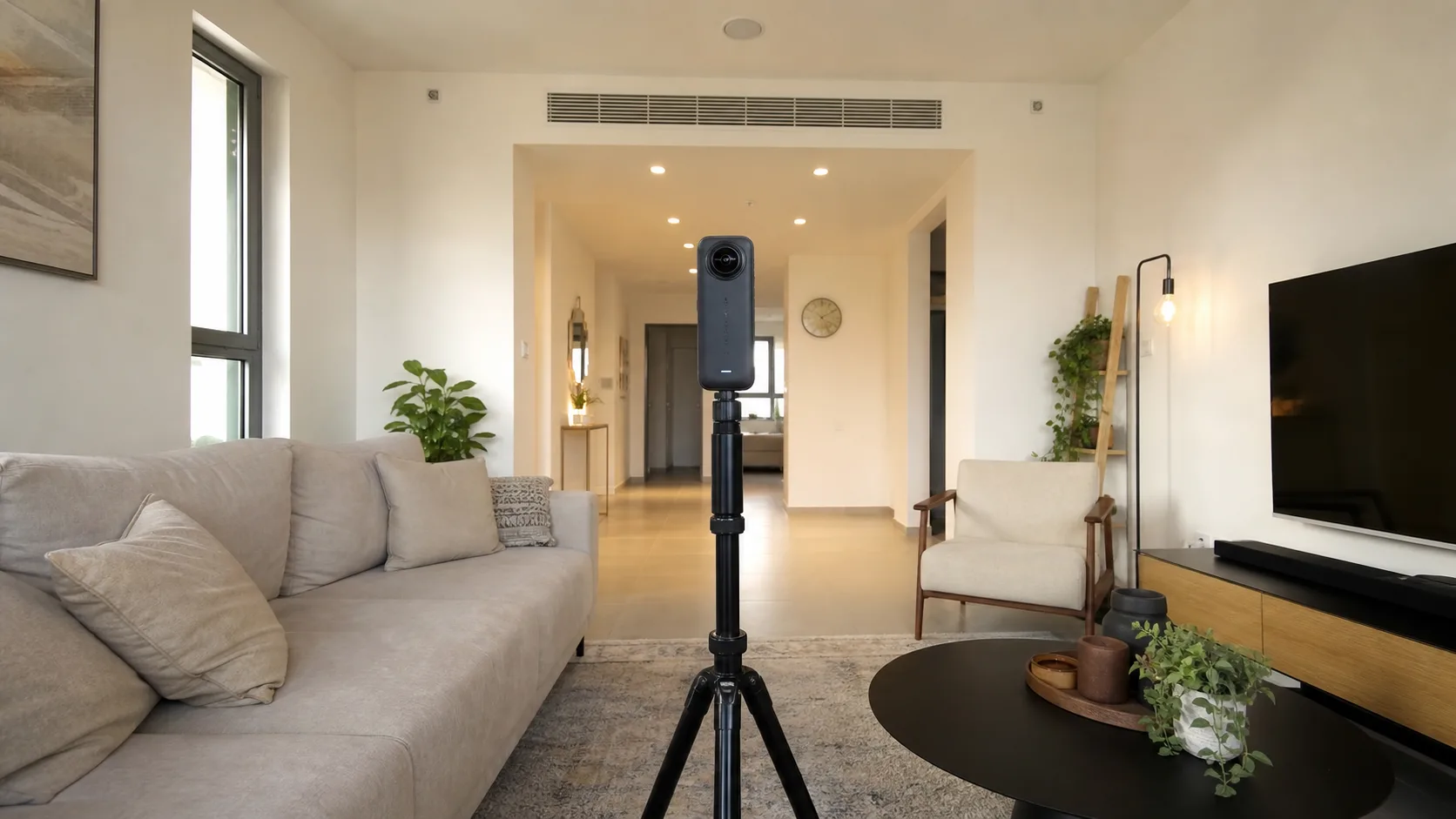
חצובה במרכז החדר, בגובה עיניים
הציבו את ה-X5 על חצובה במרכז החלל, בגובה ~1.5 מ' (גובה עיניים). מרכז החדר נותן את התחושה המרחבית הטובה ביותר ומונע עיוותים בפינות.
מצב Photo עם HDR / PureShot
בחרו מצב Photo, ורצוי HDR (או PureShot) — הם תופסים גם את החלון המואר וגם את פינות החדר החשוכות בלי 'לשרוף' את האור. קריטי בנדל"ן, שבו כמעט תמיד יש חלונות.
תצלמו מרחוק — אל תהיו בפריים
המצלמה רואה הכול. הפעילו טיימר או צלמו מאפליקציית Insta360 בטלפון, ועמדו מחוץ לחדר או מאחורי קיר. כך לא תופיעו בתמונה הסופית.
תמונה אחת לכל חדר
אין צורך בכמה זוויות — תמונת 360 אחת מכסה את כל החדר. עברו בין החדרים ושמרו על אותו גובה חצובה בכולם, לעקביות בסיור.
טיפ תאורה
הדליקו את כל האורות בבית וצלמו בשעות היום. תאורה אחידה ועשירה הופכת את הסיור לנעים ומקצועי הרבה יותר — וחוסכת עבודה אחר כך.
שלב 2 — לייצא equirectangular ב-Insta360 Studio≈3 דק'
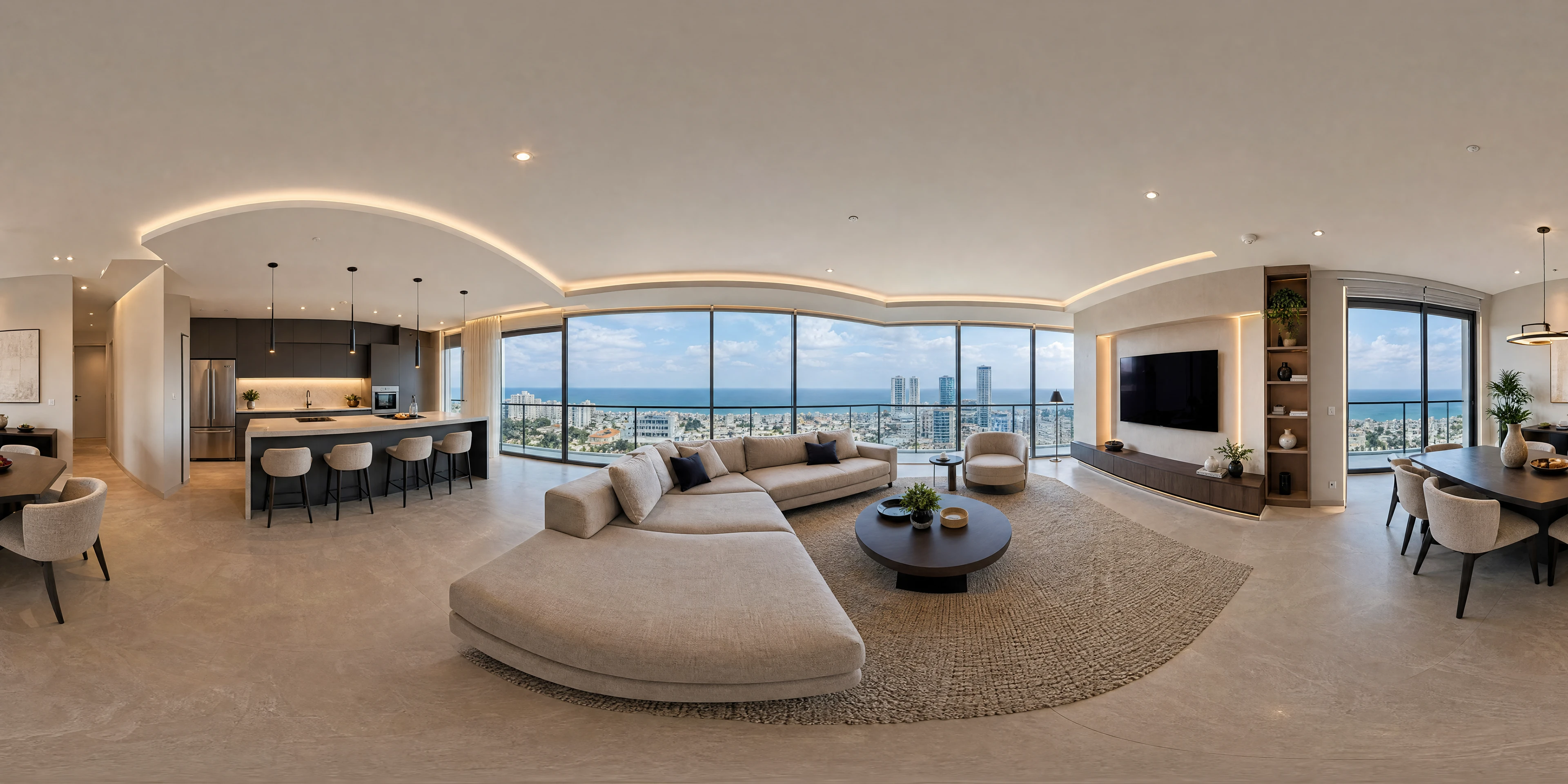
הקובץ שיוצא מהמצלמה הוא קובץ מקור בפורמט .insp — הוא עדיין לא מוכן להעלאה. צריך לייצא אותו לתמונת equirectangular שטוחה ביחס 2:1. את זה עושים בתוכנת Insta360 Studio (חינמית, רצה על Mac או Windows).
ייבאו את קובץ ה-.insp
העבירו את הקבצים מהמצלמה למחשב (כבל או כרטיס) ופתחו אותם ב-Insta360 Studio.
אל תעשו Reframe
Reframe חותך לזווית שטוחה אחת — בדיוק ההפך ממה שאנחנו רוצים. לסיור 360 משאירים את הספרה השלמה. פשוט דלגו על שלב ה-Reframe.
ייצאו כתמונה — equirectangular
בחרו Export ← תמונה. Studio מייצא JPEG ביחס 2:1 (equirectangular) באופן אוטומטי. בחרו את הרזולוציה הגבוהה ביותר הזמינה.
מטא-דאטה? Studio מטפל בזה
Studio מטמיע את המטא-דאטה הספרית אוטומטית. ל-BEPO360 זה גם ככה לא חובה — המערכת מסמנת כל פנורמה כ-360 בעצמה וממפה אותה לכדור. הקובץ שיוצא מ-Studio מוכן להעלאה כמו שהוא.
אל תתפשרו על הרזולוציה
ככל שהתמונה ברזולוציה גבוהה יותר, כך הסיור חד יותר באוזניית VR — כי כל התמונה נמתחת ל-360°. ייצאו ברזולוציה המקסימלית ש-Studio מציע. גודל הקובץ אינו בעיה: המערכת מקבלת תמונות פנורמה עד 4GB.
אין תמונה? תוציאו פריים מתוך וידאו (Snapshot)
צילמתם רק וידאו 360 והרגע המושלם קרה בו? ב-Insta360 Studio גוללים בציר הזמן לפריים הרצוי, מוודאים שאתם בתצוגת 360 מלאה (לא Reframe), ולוחצים על אייקון ה-Snapshot בפינת חלון התצוגה — נשמרת תמונת 360 מלאה ברזולוציית הווידאו (מ-8K: 7680×3840), שאפשר להעלות כרקע חדר כרגיל. בחרו רגע שבו אנשים כמעט לא זזים, כדי להימנע ממריחת תנועה. כשאפשר לצלם מראש — מצב Photo עדיין חד יותר (72MP).
שלב 3 — לבדוק שהקובץ תקין≈1 דק'
לפני ההעלאה, ודאו שהתמונה עומדת בדרישות שבהן המערכת תציג אותה נכון. תמונה שיוצאת מ-Insta360 Studio עומדת בכולן כברירת מחדל:
- יחס 2:1 — הרוחב פי 2 מהגובה בדיוק (Studio מייצא כך אוטומטית)
- פורמט JPEG (גם PNG / WebP / AVIF נתמכים)
- גודל קובץ עד 1GB
- האופק ישר ולא 'גלי' — סימן שהחצובה הייתה מאוזנת
שלב 4 — להעלות לאירוע ב-BEPO360≈3 דק'
ההעלאה מתבצעת מתוך הדאשבורד. הקובץ עולה ישירות לאחסון המאובטח של המערכת ומשויך לאירוע — בדיוק כמו כל פנורמה אחרת, אין צורך בכלים חיצוניים.
היכנסו לדאשבורד ובחרו אירוע
פתחו את הדאשבורד והיכנסו לנכס/אירוע שאליו תרצו להוסיף את הפנורמות (או צרו אירוע חדש).
עברו לספריית המדיה / Builder
בתוך האירוע פתחו את אזור המדיה. כאן מנוהלות כל הפנורמות של האירוע.
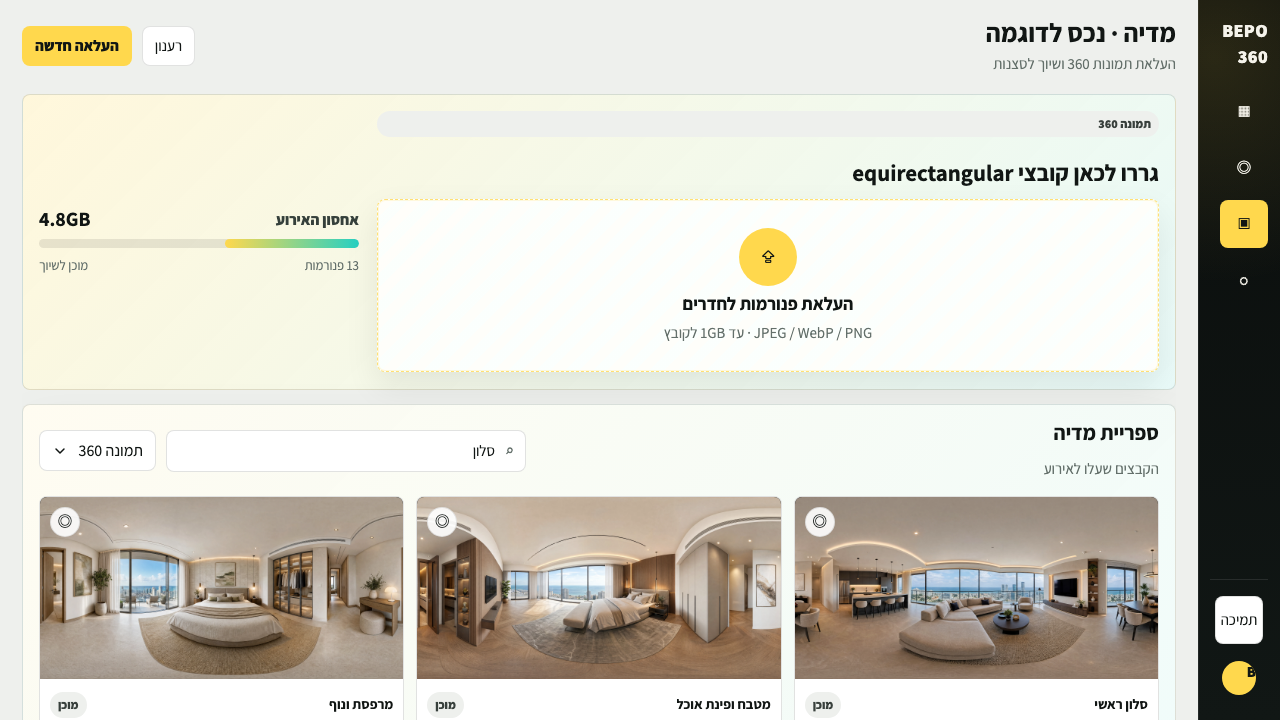
גררו את הקבצים או לחצו העלאה
גררו את קובצי ה-equirectangular לאזור ההעלאה. המערכת מזהה תמונה אוטומטית כ'פנורמה' ומעלה אותה ישירות לאחסון. אפשר להעלות כמה חדרים בבת אחת.
שייכו כל פנורמה לסצנה
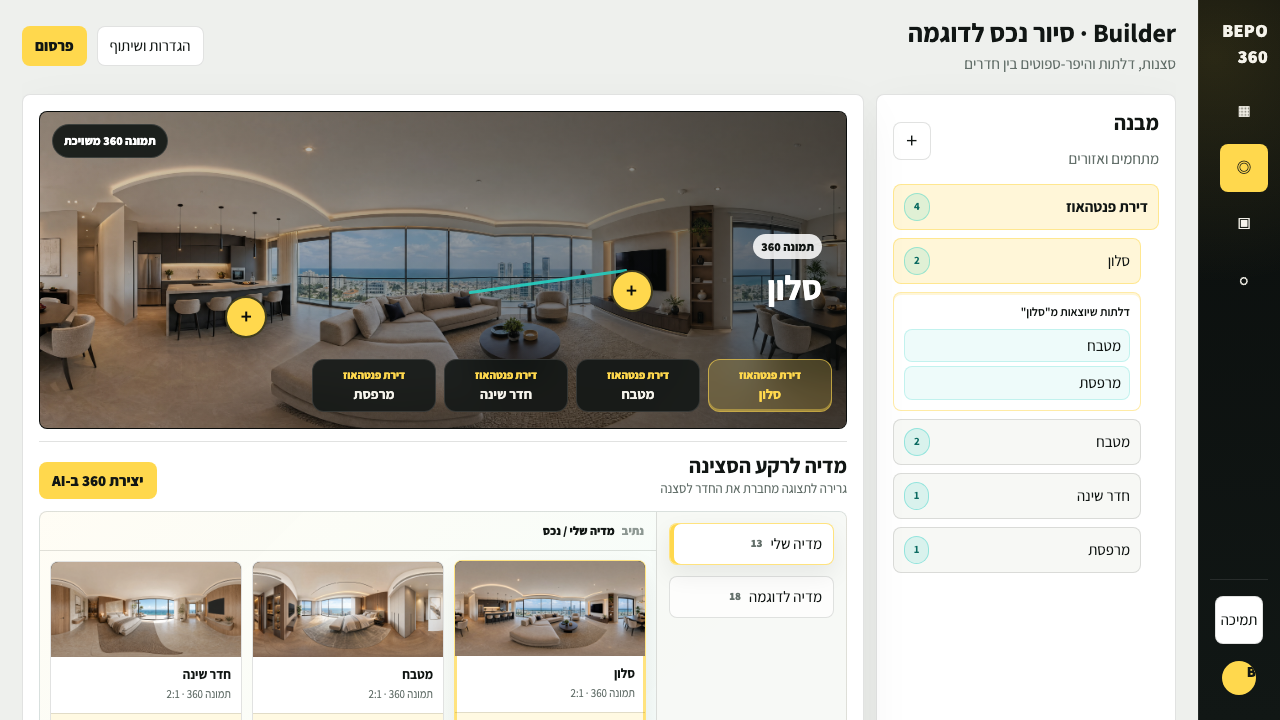
ב-Builder גררו כל פנורמה לתוך Scene משלה. עכשיו כל חדר הוא חוויית 360 חיה — אפשר לצפות בו מיד בתצוגה המקדימה.
שלב 5 — לחבר את החדרים לסיור
כאן הקסם של נדל"ן: מחברים את החדרים לסיור מהלך שבו הצופה עובר מחדר לחדר בלחיצה. את זה עושים עם היפר-ספוטים — נקודות לחיצה שמעבירות מסצנה לסצנה.
- ודאו שכל חדר עלה כסצנה נפרדת
- בסצנת הסלון, הוסיפו היפר-ספוט במעבר אל המטבח שמצביע על סצנת המטבח
- חזרו על התהליך לכל מעבר בין חדרים — לפי מסלול ההליכה האמיתי בנכס
- הוסיפו נקודת חזרה בכל חדר, כך שהצופה יכול לנווט קדימה ואחורה בחופשיות
להפעלה באוזניית VR
סיימתם להעלות? ראו את המדריך על הגדרת משקפות VR לאירוע כדי להציג את הסיור ללקוחות באוזנייה — אונליין או אופליין.
שאלות נפוצות
צריך מחשב, או שאפשר לעבוד מהטלפון/אייפד?
לייצוא איכותי עדיף מחשב — Insta360 Studio רץ רק על Windows או Mac (אין גרסת אייפד). אפליקציית Insta360 בטלפון מתאימה לעריכה מהירה בשטח, אבל לסיור נדל"ן מקצועי עדיף לייצא מ-Studio במחשב.
צריך להזריק מטא-דאטה ספרית עם כלי חיצוני?
לא. BEPO360 מסמנת כל פנורמה שמעלים כ-360 בעצמה וממפה אותה לכדור — אין צורך בכלי מטא-דאטה חיצוני. תמונה שיוצאת מ-Insta360 Studio מוכנה להעלאה כמו שהיא.
התמונה נראית מטושטשת באוזנייה
הרזולוציה נמוכה מדי. ייצאו מחדש מ-Studio ברזולוציה הגבוהה ביותר הזמינה — כל התמונה נמתחת ל-360°, ולכן רזולוציה גבוהה היא ההבדל בין סיור חד למטושטש. המערכת מקבלת קבצים עד 1GB, אז אין צורך לחסוך.
אני מופיע בתמונה — איך נמנע מזה?
צלמו בטיימר או מהאפליקציה בטלפון, ועמדו מחוץ לחדר או מאחורי קיר. אם כבר נתפסתם — אפשר לערוך את ה-equirectangular בפוטושופ ולנקות, אבל הרבה יותר קל פשוט לצלם שוב.
כמה חדרים אפשר להעלות לאירוע אחד?
אין מגבלה מעשית מלבד מכסת האחסון של החשבון. כל חדר הופך לסצנה, וביניהם מקשרים בהיפר-ספוטים לסיור שלם.