
מ-Insta360 X5 ל-BEPO360 — וידאו 360 מאירועים
וידאו 360 מאירוע או הופעה דורש תשומת לב אחת קריטית: יציבות. המדריך מסביר איך לצלם נכון עם Insta360 X5, להפעיל FlowState ו-Direction Lock ב-Insta360 Studio נגד בחילה, לייצא equirectangular, ולהעלות לאירוע ב-BEPO360.
וידאו 360 מכניס את הצופה לתוך האירוע — על הבמה, ברחבה, בכניסה. אבל וידאו 360 הוא גם רגיש בהרבה מתמונה: כל תזוזה של המצלמה עוברת ישירות לצופה ועלולה לגרום לבחילה. המדריך מתמקד בדיוק בנקודה הזו — איך לצלם ולייצב נכון — ואז מלווה את הגדרות הייצוא המדויקות וההעלאה ל-BEPO360.
הכלל המנחה: יציבות מעל הכול
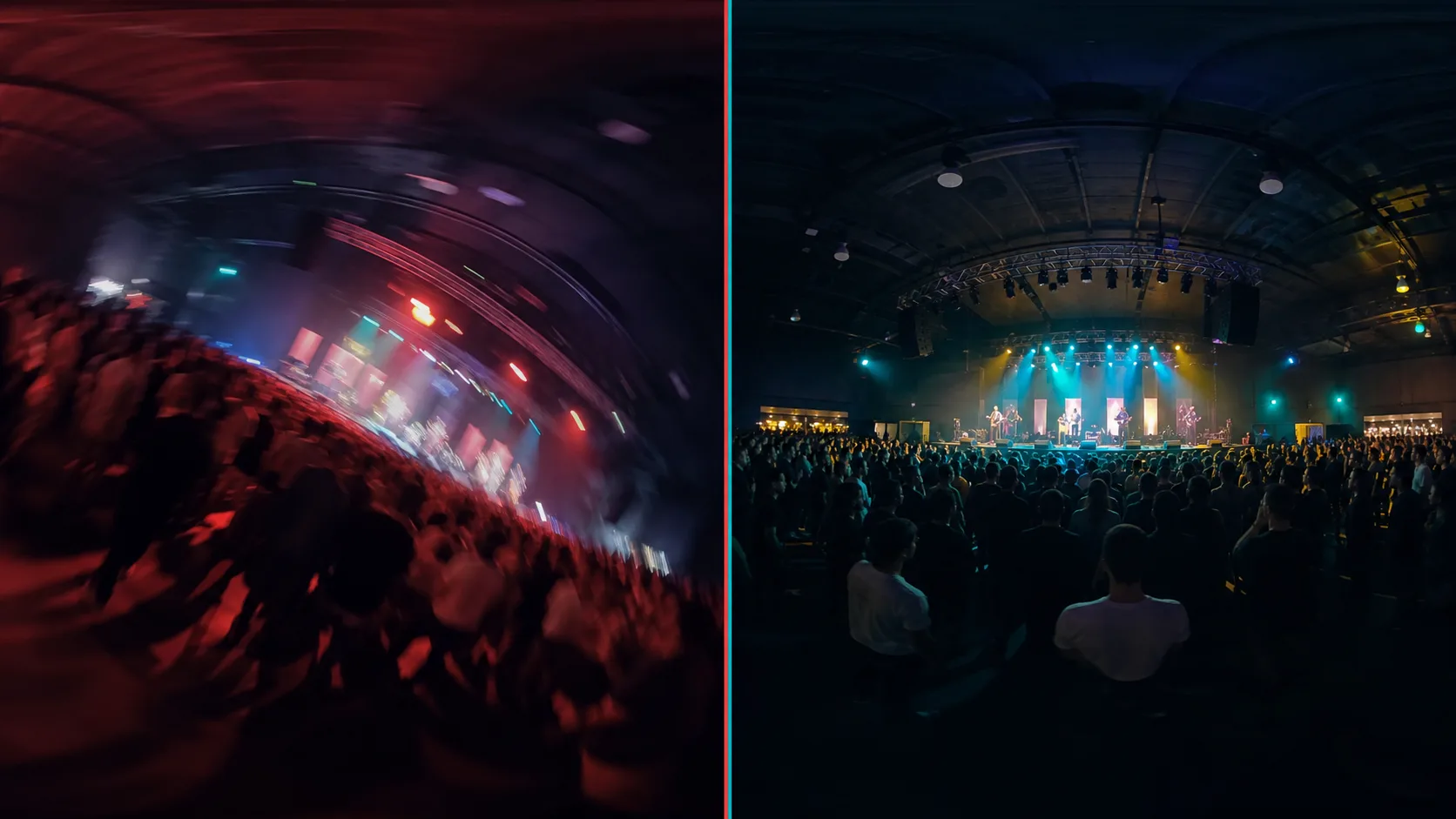
בווידאו 360 המוח של הצופה מצפה לעולם יציב — אופק ישר, קרקע למטה. כשהמצלמה זזה, נוצרת סתירה בין מה שהעיניים רואות למה שהגוף מרגיש = בחילה (כמו מחלת ים). לכן השלב הכי חשוב במדריך הזה הוא הייצוב — לא הייצוא.
שלב 1 — לצלם וידאו 360 יציב
צילום אירוע ב-360 הוא בדרך כלל הצבת המצלמה בכמה מוקדים (במה, רחבת ריקודים, כניסה) ותפיסת מה שקורה סביב. ככל שהמצלמה יציבה יותר — החוויה נעימה יותר. עקבו אחרי הכללים:
חצובה בכל מוקד — לא ביד
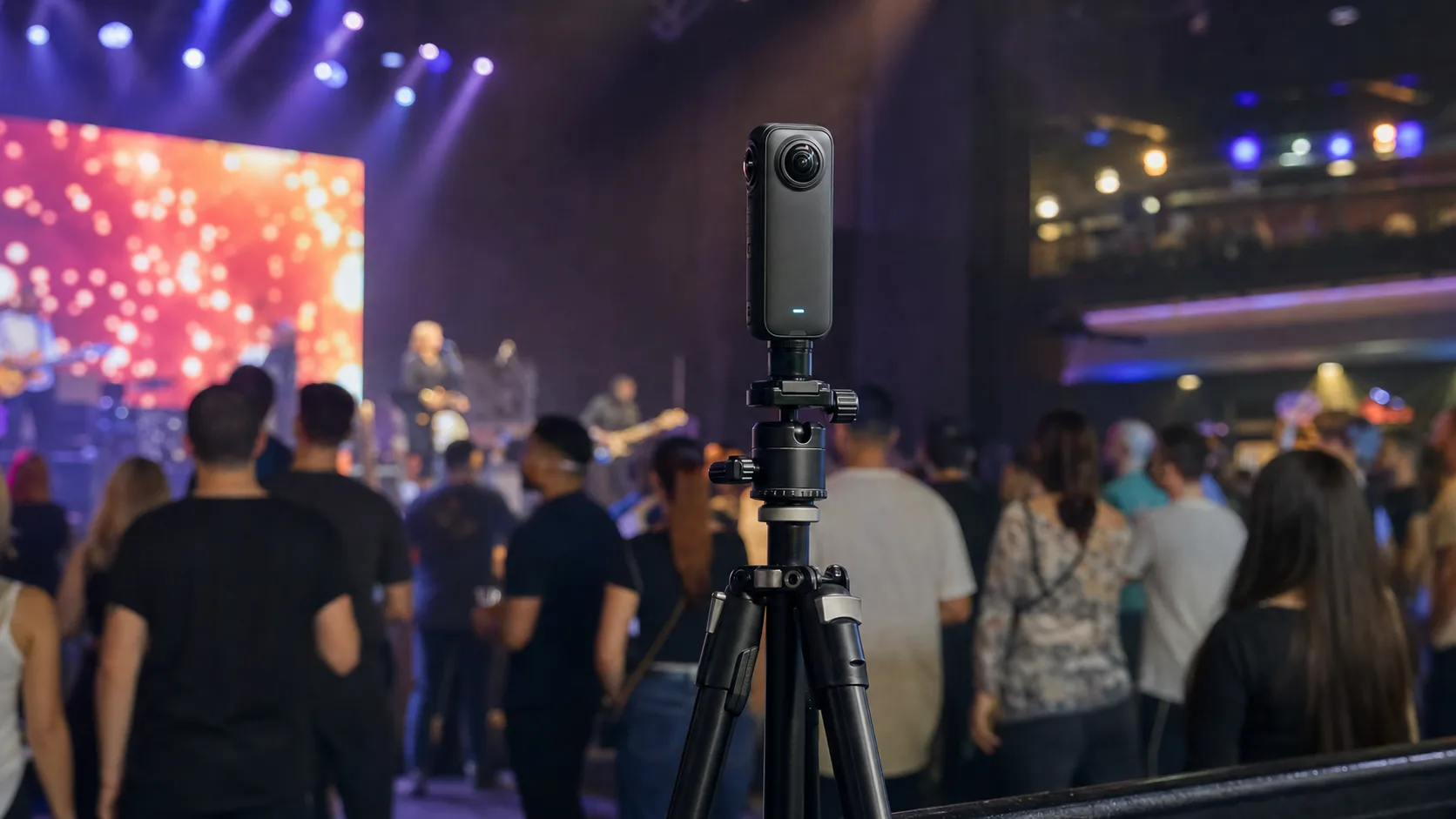
חצובה יציבה עדיפה תמיד על החזקה ביד. הציבו את ה-X5 בגובה ~1.6 מ' (גובה עיניים) בכל מוקד, ותנו לאירוע לקרות סביבה.
רזולוציה מקסימלית
צלמו ב-8K 360 או 5.7K — וידאו 360 'מתחלק' לכל הכיוונים, אז רזולוציה גבוהה חיונית לחדות.
בלי תפניות חדות ובלי ריצה
אם אתם כן מזיזים את המצלמה — תנועות איטיות ורציפות בלבד. תנועה קדימה מהירה או סיבוב חד גורמים בחילה גם עם ייצוב מושלם. כשיש ספק — תשאירו את המצלמה נייחת.
שלב 2 — לייצב ב-Insta360 Studio≈5 דק'
כאן קורה כל ההבדל. וידאו 360 גולמי כמעט תמיד מרגיש לא יציב — שני מנגנונים משלימים ב-Insta360 Studio מתקנים את זה. הפעילו את שניהם:
ייבאו את קובץ ה-.insv
פתחו את קובץ הווידאו הגולמי (.insv) ב-Insta360 Studio במחשב.
FlowState Stabilization — נגד רעידות קטנות
FlowState משתמש בנתוני הג'יירוסקופ של המצלמה כדי לבטל רעידות ותנודות קטנות. התוצאה חלקה כאילו צולמה על גימבל. הפעילו אותו.
Direction Lock + Horizon Lock — נגד הטיות וסיבובים
אלה שומרים את האופק ישר ונועלים את כיוון ההסתכלות. בלי זה, סיבוב פיזי של המצלמה מסובב את כל העולם סביב הצופה — הגורם הכי גדול לבחילה. הפעילו את שניהם.
FlowState מול Direction Lock — מה ההבדל?
FlowState מטפל ברעידות הקטנות (כמו יד רועדת). Direction Lock / Horizon Lock מטפלים בהטיות ובסיבובים הגדולים (כשהמצלמה מסתובבת). הם משלימים — ביחד מקבלים וידאו 360 יציב באמת שנעים לצפייה.
שלב 3 — לייצא 360 Video מ-Insta360 Studio≈10 דק'
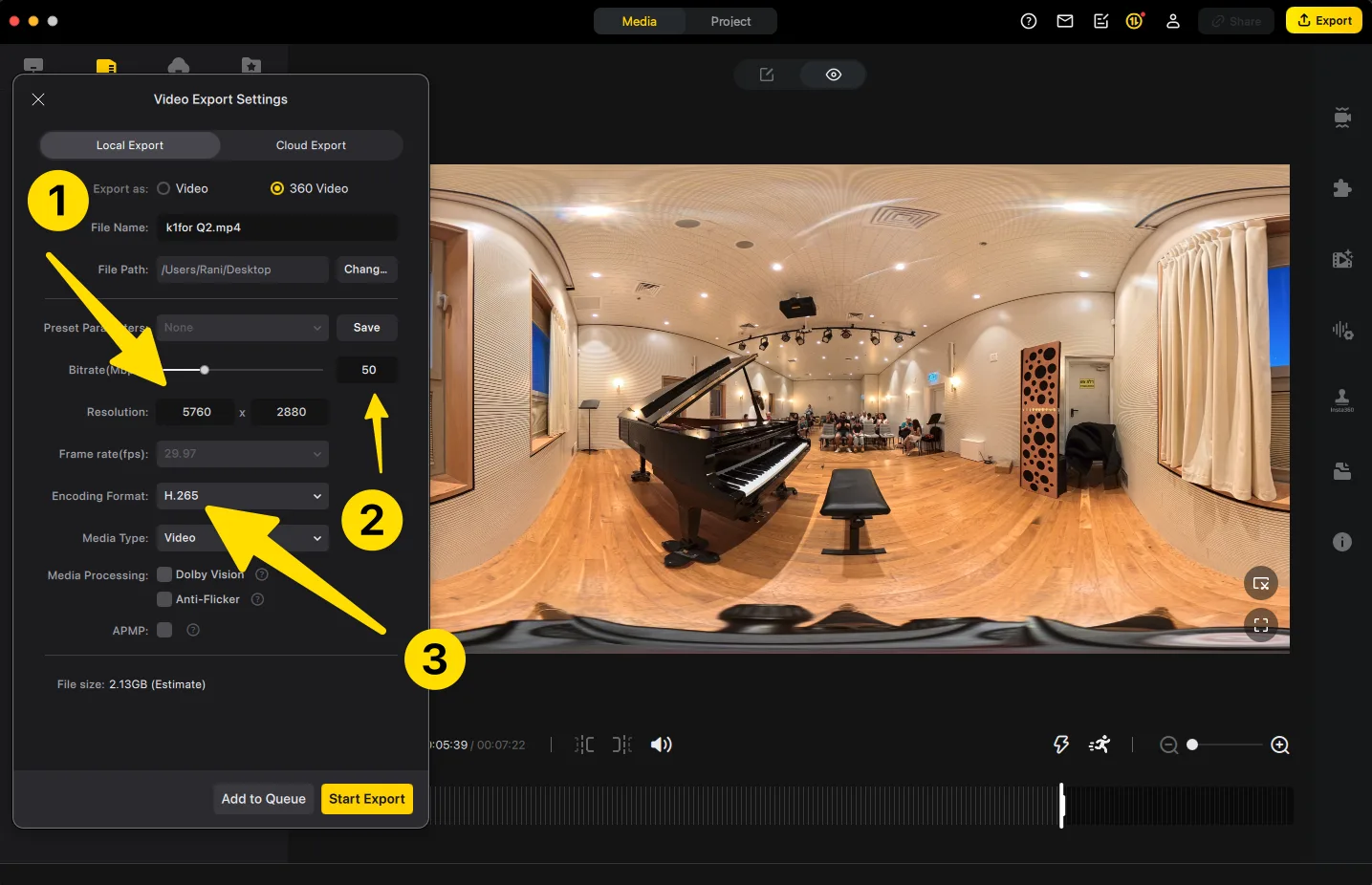
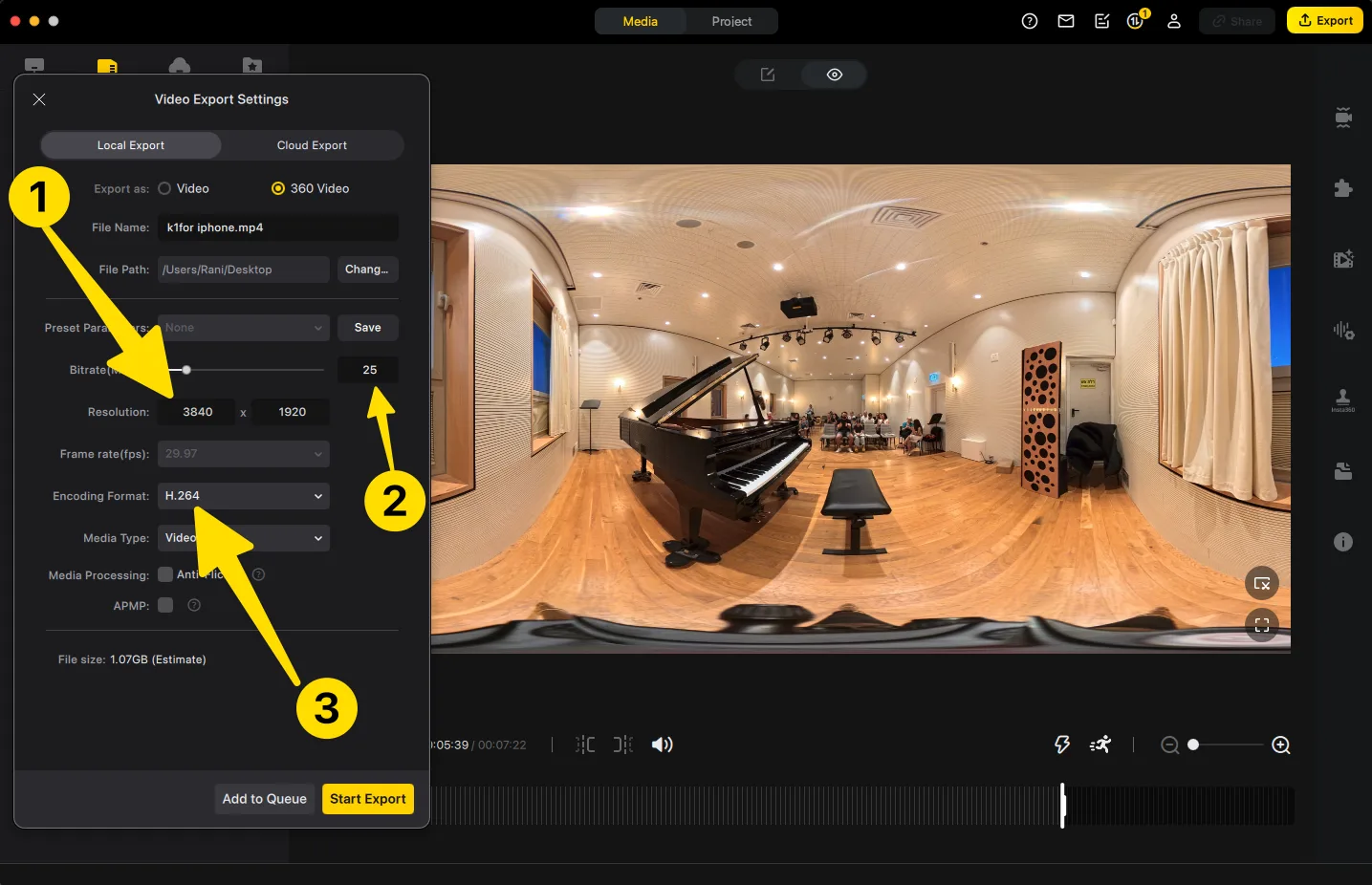
אחרי הייצוב, לוחצים Export ומגדירים את חלון Video Export Settings. הכלל הראשון: בשורת Export as בוחרים 360 Video (לא Video) — זה מה ששומר על הכדור השלם בלי Reframe. את שאר ההגדרות קובעים לפי הגרסה שמייצאים (ראו בהמשך).
- Export as: 360 Video — לא Video (ששוטח את התמונה)
- Media Type: Video, פורמט MP4
- Frame rate: משאירים כמו במקור (לרוב 29.97)
- Dolby Vision: כבוי, Anti-Flicker: כבוי, APMP: כבוי — שלושתם לא נחוצים ל-BEPO360
- רזולוציה, קצב נתונים (Bitrate) וקידוד — לפי טבלת הגרסאות למטה
מכל קליפ מייצאים שתי גרסאות — אחת חדה למשקפות VR ואחת קלה שמתנגנת בכל טלפון. שומרים את שתיהן (ואת קובץ ה-8K המקורי בארכיון במחשב). כך נראות שתי ההגדרות בחלון הייצוא:
גרסת VR — למשקפות Quest
Resolution: 5760×2880 (5.7K), Encoding Format: H.265, Bitrate: 45–55 Mbps. זו נקודת האיזון בין חדות למשקל: חדה מאוד במשקפת, וקובץ של כ-2.5GB ל-7 דקות. שם קובץ מומלץ: name-57k.mp4.
גרסה אוניברסלית — לטלפונים ולשיתוף
Resolution: 3840×1920 (4K), Encoding Format: H.264, Bitrate: 20–25 Mbps. H.264 ב-4K מתנגן כמעט בכל מכשיר וטלפון, והקובץ קטן בהרבה (כ-1GB ל-7 דקות). שם קובץ מומלץ: name-4k.mp4.
בוחרים מה להעלות לסצנה
כרגע כל סצנה מקבלת קובץ אחד. אם הקהל צופה בעיקר במשקפות (אירוע עם עמדות VR) — העלו את גרסת ה-5.7K. אם החוויה משותפת בקישור לטלפונים — העלו את גרסת ה-4K. את הגרסה השנייה שמרו בהישג יד.
למה לא לייצא 8K?
מפתה לייצא באיכות המקסימלית, אבל רוב המכשירים לא מסוגלים לנגן 8K: משקפת Quest מנגנת בדפדפן עד ~5.7K, וטלפונים רגילים לא מפענחים 8K בכלל. קובץ 8K בקצב 132Mbps גם שוקל פי 3 בלי שיפור נראה לעין במשקפת. 8K מצוין לצילום (מקור איכותי) — לא להגשה לצופים.
מגבלת גודל: עד 4GB לקובץ וידאו
המערכת מקבלת קובצי וידאו עד 4GB. גרסת 5.7K לפי ההגדרות למעלה נשארת מתחת לזה גם בקליפ של 10 דקות. אם בכל זאת חרגתם — הורידו מעט את ה-Bitrate או קצרו את הקליפ. קליפים של 2–5 דקות למוקד ממילא נוחים יותר לצפייה ב-VR.
שלב 4 — עריכה ב-Final Cut Pro (אופציונלי)
אם אתם רוצים רק להעלות קליפ בודד למוקד — דלגו על השלב הזה והעלו ישירות את הפלט מ-Studio. אם אתם רוצים לחבר כמה מוקדים, להוסיף מוזיקה או כותרות — אפשר לעשות זאת ב-Final Cut Pro (תומך 360° מגרסה 10.4).
- ייבאו ל-FCP את ה-equirectangular שיצא מ-Studio (כבר מיוצב)
- חברו מוקדים, הוסיפו מוזיקה/כותרות — אבל בלי Reframe, נשארים ב-360
- בייצוא בחרו את הגדרת 360° Video כדי לשמור על הפורמט הספרי
- אחרי FCP ודאו שהווידאו עדיין נראה כ-360 ולא 'שטוח' (ראו שאלות נפוצות)
שלב 5 — להעלות לאירוע ב-BEPO360
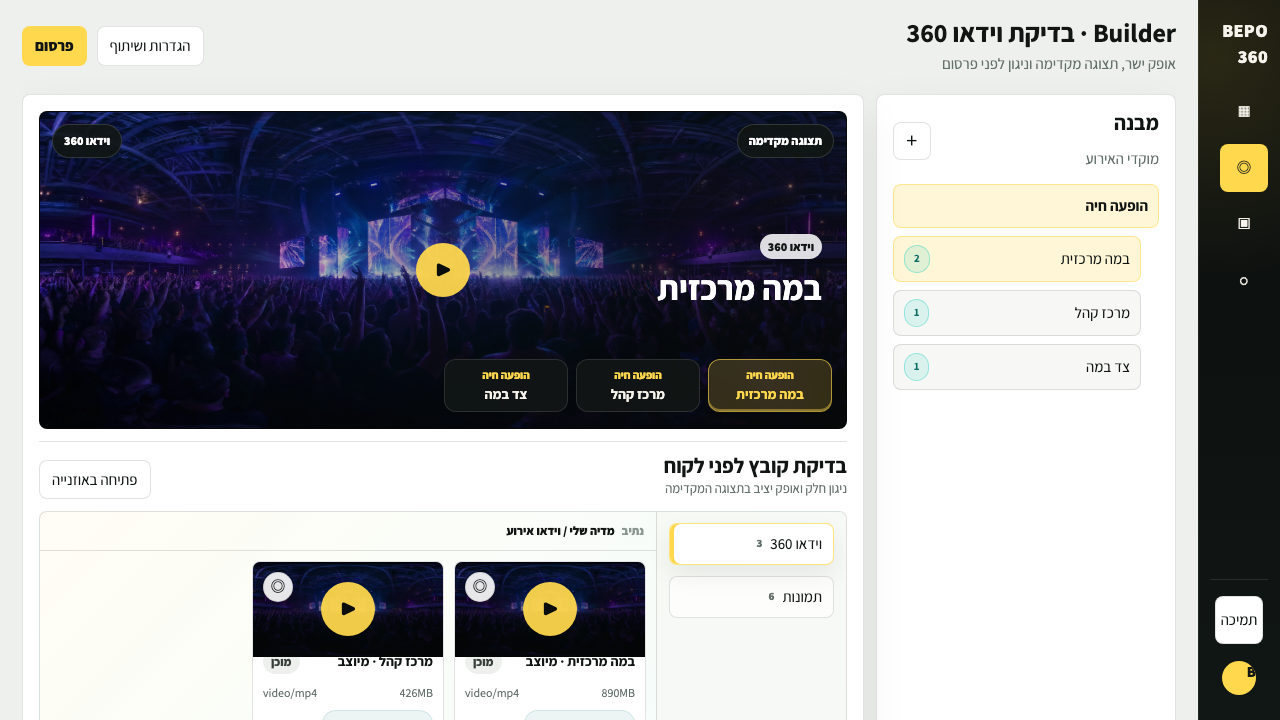
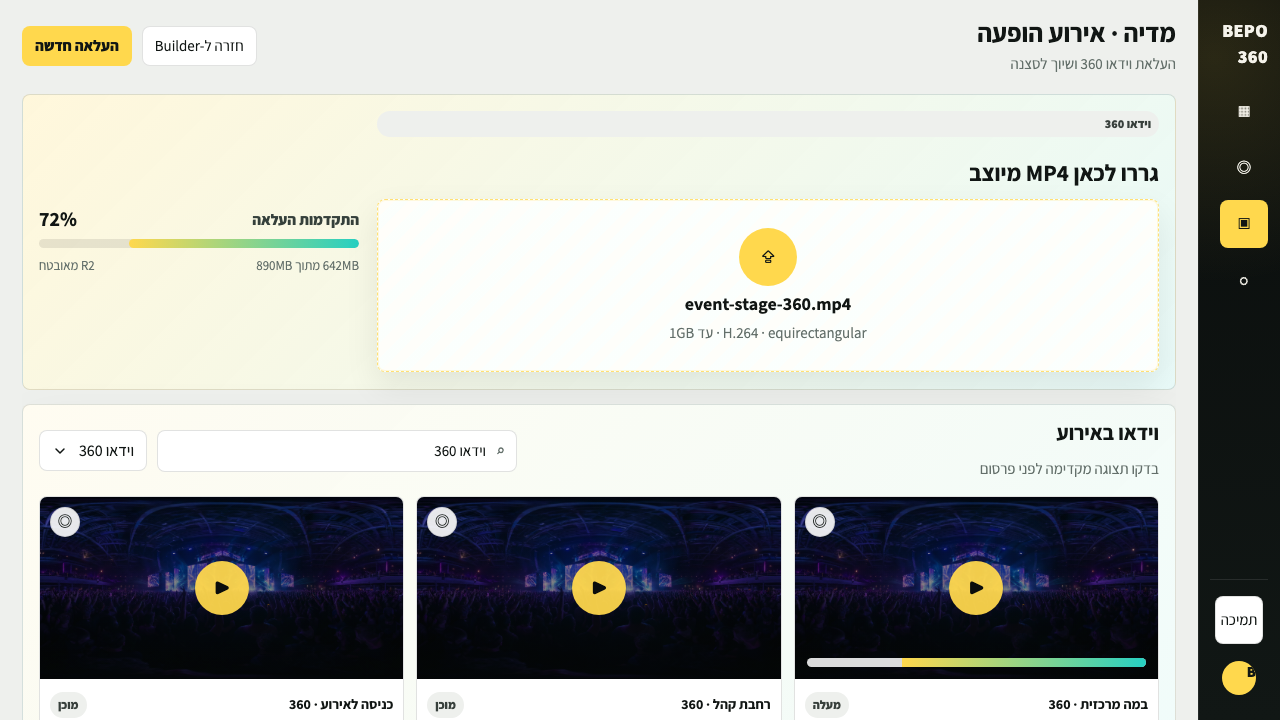
ההעלאה זהה לתמונות — מתוך הדאשבורד, ישירות לאחסון המאובטח. המערכת מזהה את הקובץ כווידאו 360 וממפה אותו לכדור.
העלו את קובץ הווידאו
גררו את קובץ ה-MP4 לאזור המדיה. קובץ וידאו 360 כבד — תנו להעלאה לסיים לפני שתמשיכו.
שייכו לסצנה וצפו בתצוגה מקדימה
ב-Builder שייכו את הווידאו לסצנה. צפו בו בתצוגה מקדימה — ורצוי באוזניית Quest — לפני פרסום, כדי לוודא שהוא יציב, נעים, ומתנגן חלק.
להפעלה באוזניית VR
להצגת הווידאו ללקוחות באוזנייה, ראו את המדריך על הגדרת משקפות VR לאירוע.
רוצים שהאורחים יצפו בזמן אמת?
המדריך הזה עוסק בהעלאת וידאו אחרי האירוע. לשידור חי 360 תוך כדי האירוע — דרך YouTube Live, בלי תשתית נוספת — ראו את המדריך לשידור חי 360.
שאלות נפוצות
הווידאו נראה 'שטוח' או מעוות אחרי ההעלאה
אם ייצאתם ישירות מ-Insta360 Studio — זה נדיר, כי המערכת מסמנת את הקובץ כווידאו 360 וממפה אותו לכדור בעצמה. אם עבר דרך Final Cut Pro, ודאו שייצאתם בהגדרת 360° Video ולא בייצוא רגיל. אם צריך, אפשר להזריק מטא-דאטה ספרית עם הכלי החינמי של Google ("360 Video Metadata Tool").
הצופים מתלוננים על סחרחורת
כמעט תמיד בעיית ייצוב. ודאו ש-FlowState וגם Direction/Horizon Lock היו פעילים בייצוא מ-Studio. ובצילום עצמו — חצובה יציבה, בלי תנועות חדות ובלי ריצה. מצלמה נייחת = חוויה נעימה.
איזה קידוד לבחור — H.264 או H.265?
תלוי ברזולוציה ובקהל. ב-5.7K חייבים H.265 (H.264 לא בנוי לרזולוציה כזו ורוב המכשירים לא יפענחו אותו שם) — והוא מתנגן היטב במשקפות Quest ובאייפונים. ב-4K בחרו H.264 — הוא מתנגן כמעט בכל מכשיר קיים. לכן ההמלצה היא שתי גרסאות: 5.7K H.265 למשקפות ו-4K H.264 לכל השאר. אם וידאו לא מתנגן אצל צופה מסוים — שלחו לו את גרסת ה-4K.
הקובץ גדול מדי ולא עולה
מגבלת ההעלאה לווידאו היא 4GB לקובץ. אם חרגתם — ודאו שלא ייצאתם 8K בטעות (זו הסיבה הנפוצה), הורידו את ה-Bitrate לפי הטבלה בשלב 3, או קצרו את הקליפ. קליפים של 2–5 דקות ממילא נוחים יותר לצפייה ב-VR.
חייבים Final Cut Pro?
לא. אם אתם מעלים קליפ בודד למוקד, הפלט מ-Insta360 Studio מספיק לגמרי. FCP נחוץ רק אם רוצים לחבר כמה מוקדים, מוזיקה או כותרות.
מק או אייפד?
מק (או Windows). Insta360 Studio לא קיים לאייפד, וקבצי וידאו 360 כבדים. אייפד/אייפון מתאימים רק לעריכה מהירה בדרכים באפליקציית Insta360.